
Crear una cuadrícula sobre un canvas de HTML5
Crear una cuadrícula sobre un canvas de HTML5 consiste en dibujar una serie de líneas verticales y horizontales separadas a intervalos regulares. El resultado simula un papel cuadriculado y permite practicar el uso de rutas, coordenadas y estilos de línea en la Canvas API.
El resultado que buscamos será similar a este:
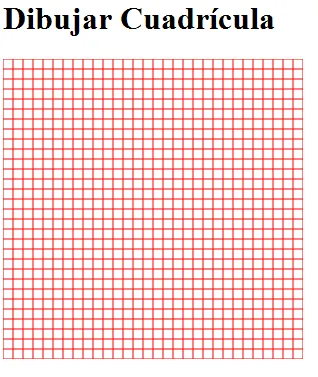
Para construirla utilizaremos moveTo() para situar el inicio de cada línea, lineTo() para definir su final y stroke() para dibujar todas las líneas de la ruta.
Crear el elemento Canvas
Sección titulada «Crear el elemento Canvas»Primero añadimos el elemento <canvas> a la página. Los atributos width y height se indican mediante valores numéricos, sin añadir la unidad px:
<canvas id="micanvas" width="300" height="300"> Tu navegador no admite el elemento canvas.</canvas>Después obtenemos la referencia al elemento y su contexto de dibujo 2d mediante JavaScript:
const canvas = document.getElementById("micanvas");const ctx = canvas.getContext("2d");El objeto ctx es un CanvasRenderingContext2D y contiene los métodos necesarios para definir y representar las líneas.
Definir la separación de la cuadrícula
Sección titulada «Definir la separación de la cuadrícula»La separación determina la distancia entre dos líneas consecutivas. En lugar de repetir el valor directamente en cada bucle, lo almacenamos en una constante:
const separacion = 10;Con una separación de 10 píxeles, un lienzo de 300 × 300 tendrá líneas distribuidas regularmente en ambos ejes. Podemos aumentar el valor para obtener celdas más grandes o reducirlo para crear una cuadrícula más densa.
Dibujar las líneas verticales
Sección titulada «Dibujar las líneas verticales»Iniciamos un Path nuevo con beginPath(). Después recorremos el ancho del lienzo y añadimos una línea vertical en cada posición del eje x:
ctx.beginPath();
for (let x = 0; x <= canvas.width; x += separacion) {  ctx.moveTo(x, 0);  ctx.lineTo(x, canvas.height);}
moveTo(x, 0) sitúa el punto inicial en la parte superior y lineTo(x, canvas.height) extiende la línea hasta el borde inferior. Estos métodos definen la geometría, pero todavía no la dibujan.
Dibujar las líneas horizontales
Sección titulada «Dibujar las líneas horizontales»El segundo bucle recorre la altura del lienzo mediante la coordenada y. Cada línea comienza en el borde izquierdo y termina en el derecho:
for (let y = 0; y <= canvas.height; y += separacion) { ctx.moveTo(0, y); ctx.lineTo(canvas.width, y);}Utilizar canvas.width y canvas.height evita depender de valores fijos. Si cambiamos las dimensiones del lienzo, la cuadrícula seguirá ocupando toda su superficie.
Aplicar el estilo y dibujar la cuadrícula
Sección titulada «Aplicar el estilo y dibujar la cuadrícula»Una vez definidas las líneas, configuramos su color y grosor. Una sola llamada a stroke() dibuja todas las subrutas añadidas:
ctx.strokeStyle = "#d0d7de";ctx.lineWidth = 1;ctx.stroke();El atributo strokeStyle establece el color de las líneas y lineWidth define su grosor. Usar un color claro ayuda a que la cuadrícula funcione como guía sin competir visualmente con otros dibujos.
Ejemplo completo
Sección titulada «Ejemplo completo»El siguiente documento crea una cuadrícula sobre un canvas de HTML5 con celdas de 10 × 10 píxeles:
<!doctype html><html lang="es"><head>  <meta charset="utf-8">  <title>Cuadrícula sobre Canvas</title></head><body>  <canvas id="micanvas" width="300" height="300">    Tu navegador no admite el elemento canvas.  </canvas>
  <script>    const canvas = document.getElementById("micanvas");    const ctx = canvas.getContext("2d");    const separacion = 10;
    ctx.beginPath();
    for (let x = 0; x <= canvas.width; x += separacion) {      ctx.moveTo(x, 0);      ctx.lineTo(x, canvas.height);    }
    for (let y = 0; y <= canvas.height; y += separacion) {      ctx.moveTo(0, y);      ctx.lineTo(canvas.width, y);    }
    ctx.strokeStyle = "#d0d7de";    ctx.lineWidth = 1;    ctx.stroke();  </script></body></html>
Crear una función reutilizable
Sección titulada «Crear una función reutilizable»Podemos encapsular el dibujo para generar cuadrículas con diferentes tamaños, colores y separaciones:
function dibujarCuadricula(ctx, ancho, alto, separacion, color = "#d0d7de") {  if (separacion <= 0) {    return;  }
  ctx.beginPath();
  for (let x = 0; x <= ancho; x += separacion) {    ctx.moveTo(x, 0);    ctx.lineTo(x, alto);  }
  for (let y = 0; y <= alto; y += separacion) {    ctx.moveTo(0, y);    ctx.lineTo(ancho, y);  }
  ctx.strokeStyle = color;  ctx.lineWidth = 1;  ctx.stroke();}
dibujarCuadricula(ctx, canvas.width, canvas.height, 20, "#b0bec5");
La validación de separacion evita un bucle infinito cuando el valor es 0 o negativo.
Mejorar la nitidez de líneas de un píxel
Sección titulada «Mejorar la nitidez de líneas de un píxel»En un contexto sin escalado, un trazo de un píxel situado sobre una coordenada entera puede repartirse entre dos columnas o filas de píxeles y verse suavizado. Para obtener líneas más nítidas, podemos desplazar las coordenadas 0.5 píxeles:
for (let x = 0; x <= canvas.width; x += separacion) { ctx.moveTo(x + 0.5, 0); ctx.lineTo(x + 0.5, canvas.height);}Este ajuste es opcional y está pensado para lineWidth = 1. Si se aplican transformaciones o escalado al contexto, conviene comprobar visualmente el resultado.
Errores comunes
Sección titulada «Errores comunes»- Añadir
pxawidthoheight****: los atributos del<canvas>deben usar valores numéricos, comowidth="300". - Olvidar
beginPath()****: una nueva llamada astroke()podría volver a dibujar rutas anteriores. - No llamar a
stroke()****:moveTo()ylineTo()solo definen la ruta; no muestran las líneas. - Usar dimensiones fijas en los bucles: es preferible consultar
canvas.widthycanvas.height. - Utilizar una separación igual o menor que cero: el bucle no avanzaría correctamente.
- Dibujar cada línea con un
stroke()independiente: agruparlas en una sola ruta simplifica el código y reduce operaciones innecesarias.
En resumen, para crear una cuadrícula sobre un canvas de HTML5 iniciamos una ruta, generamos líneas verticales y horizontales mediante dos bucles y las representamos con una única llamada a stroke().

Descarga el código de Crear una cuadrícula sobre un canvas de HTML5
Crear una cuadrícula sobre un canvas de HTML5 paso a paso: dibuja líneas con JavaScript y personaliza sus dimensiones, color, grosor y separación.