
Texto a la derecha de una imagen con CSS
Colocar texto a la derecha de una imagen con CSS es un patrón habitual en artículos, fichas, biografías y bloques informativos. La solución clásica utiliza la propiedad float, que permite que el texto fluya alrededor de la imagen. Para componentes más estructurados también puede utilizarse Flexbox.
Partiremos de una imagen sencilla en HTML:
<img src="imagen.jpg" width="240" height="240" alt="Foto de ejemplo">Los atributos width y height reservan el espacio necesario antes de que se cargue la imagen y ayudan a evitar saltos inesperados en el contenido. El atributo alt proporciona una alternativa textual cuando la imagen no puede verse.
Qué ocurre al añadir texto después de la imagen
Sección titulada «Qué ocurre al añadir texto después de la imagen»Si colocamos texto inmediatamente después del elemento img, el navegador lo sitúa a continuación de la imagen dentro de la misma línea disponible:
<img src="imagen.jpg" width="240" height="240" alt="Foto de ejemplo">Texto para alinear a la derecha de la imagen.El texto puede aparecer junto a la parte inferior de la imagen, pero no ocupará automáticamente todo el espacio lateral disponible.
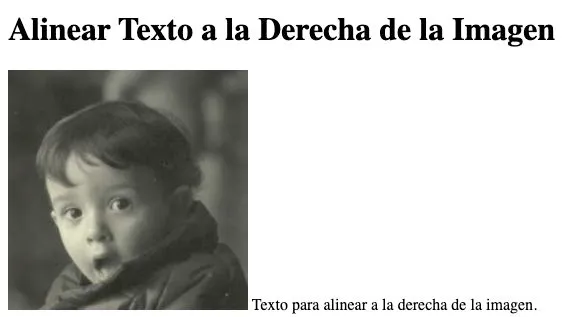
Para conseguir que varias líneas de texto recorran el lateral derecho desde la parte superior, debemos modificar el comportamiento de la imagen.
Alinear el texto con la propiedad float
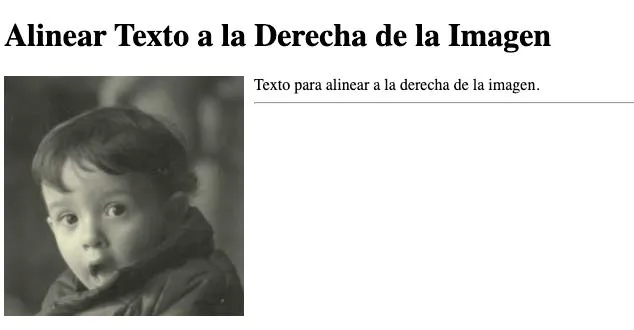
Sección titulada «Alinear el texto con la propiedad float»La propiedad float desplaza un elemento hacia un lado y permite que el contenido en línea posterior fluya a su alrededor. Si aplicamos float: left a la imagen, esta queda a la izquierda y el texto ocupa el espacio disponible a su derecha:
<img class="imagen-izquierda" src="imagen.jpg" width="240" height="240" alt="Foto de ejemplo"><p> Texto para alinear a la derecha de la imagen. Si el párrafo es largo, continuará fluyendo por el lateral y después ocupará todo el ancho disponible debajo de la imagen.</p>.imagen-izquierda { float: left;}Este comportamiento resulta adecuado cuando queremos que el texto rodee la imagen, como sucede en una noticia o en una entrada de blog.
Añadir separación entre la imagen y el texto
Sección titulada «Añadir separación entre la imagen y el texto»Si solo aplicamos float: left, el texto quedará demasiado pegado a la imagen. El ejemplo original utilizaba padding-right, pero la propiedad más apropiada para separar dos elementos es margin-right, ya que crea espacio exterior alrededor de la imagen:
.imagen-izquierda { float: left; margin-right: 16px; margin-bottom: 8px;}margin-right separa el texto del lateral de la imagen, mientras que margin-bottom evita que el contenido situado debajo quede pegado a su borde inferior.
El ejemplo completo con estilos separados del marcado queda así:
<img class="imagen-izquierda" src="imagen.jpg" width="240" height="240" alt="Foto de ejemplo"><p> Texto para alinear a la derecha de la imagen.</p>.imagen-izquierda { float: left; margin: 0 16px 8px 0;}La declaración abreviada de margin aplica, en orden, margen superior, derecho, inferior e izquierdo.
Evitar que el contenido siguiente rodee la imagen
Sección titulada «Evitar que el contenido siguiente rodee la imagen»El efecto de float puede alcanzar otros elementos posteriores. Si queremos que una sección siguiente comience debajo de la imagen, podemos utilizar la propiedad clear:
<img class="imagen-izquierda" src="imagen.jpg" width="240" height="240" alt="Foto de ejemplo"><p>Texto que fluye alrededor de la imagen.</p><p class="contenido-siguiente">Este contenido empieza debajo.</p>.imagen-izquierda { float: left; margin: 0 16px 8px 0;}
.contenido-siguiente { clear: both;}Otra opción es hacer que el contenedor genere su propio contexto de formato mediante display: flow-root. Esta solución contiene el elemento flotante sin necesidad de añadir un elemento auxiliar:
<div class="bloque-imagen"> <img class="imagen-izquierda" src="imagen.jpg" width="240" height="240" alt="Foto de ejemplo" > <p>Texto situado a la derecha de la imagen.</p></div>.bloque-imagen { display: flow-root;}
.imagen-izquierda { float: left; margin: 0 16px 8px 0;}Alternativa moderna con Flexbox
Sección titulada «Alternativa moderna con Flexbox»Cuando no queremos que el texto rodee la imagen, sino crear dos columnas bien definidas, Flexbox ofrece una estructura más predecible. La imagen ocupa una columna y el texto, otra:
<div class="ficha"> <img class="ficha__imagen" src="imagen.jpg" width="240" height="240" alt="Foto de ejemplo" > <div class="ficha__texto"> <h2>Título de la ficha</h2> <p>Texto situado a la derecha de la imagen.</p> </div></div>.ficha { display: flex; align-items: flex-start; gap: 16px;}
.ficha__imagen { max-width: 100%; height: auto;}La propiedad gap define la separación entre las columnas sin añadir márgenes a la imagen. align-items: flex-start alinea ambos contenidos por su parte superior.
Adaptar el diseño a pantallas pequeñas
Sección titulada «Adaptar el diseño a pantallas pequeñas»Una imagen de 240px y una columna de texto pueden no caber cómodamente en pantallas estrechas. Con una consulta de medios podemos colocar la imagen encima del texto cuando el espacio sea limitado:
@media (max-width: 600px) {  .ficha {    flex-direction: column;  }
  .ficha__imagen {    width: 100%;    max-width: 240px;  }}
Si utilizamos la solución con float, también podemos desactivar el flotado en móviles:
@media (max-width: 600px) { .imagen-izquierda { float: none; display: block; max-width: 100%; height: auto; margin: 0 0 16px; }}Elegir entre float y Flexbox
Sección titulada «Elegir entre float y Flexbox»- Utiliza
floatcuando el objetivo sea que el texto fluya alrededor de una imagen. - Utiliza
Flexboxcuando necesites dos columnas independientes y una alineación controlada. - Añade
margin-rightal elemento flotante ogapal contenedor flexible para separar la imagen del texto. - Aplica estilos adaptables para evitar desbordamientos en pantallas pequeñas.
- Conserva siempre un atributo
altdescriptivo y evita incluir información esencial únicamente en la imagen.
Con estas técnicas podemos colocar texto a la derecha de una imagen con CSS, mantener una separación visual adecuada y adaptar el resultado a distintos tamaños de pantalla.

Descarga el código de Texto a la derecha de una imagen con CSS
Texto a la derecha de una imagen con CSS: aprende a colocarlo con float o Flexbox, añade separación y evita problemas en diseños responsive.